Blog List
Kamis, 04 Oktober 2012
Rabu, 03 Oktober 2012
Selasa, 02 Oktober 2012
Kamis, 27 September 2012
naskah , flowchart dan pseudocode konverter bilangan
Naskah
DIKETAHUI :
binner=10101
dit?
desimal?
oktal?
hexadesimal?
jawab :
jika binner = 10101
maka
desimal adalah 21
oktal adalah 25
hexa desimal adalah 15
Flowchart
Peseudocode
konverter bilangan
Tutorial Konverter bilangan Pada Java
1. Buka aplikasi netbeans, kemudian akan muncul tampilan seperti ini.
2. Kemudian klik new project, seperti gambar dibawah ini.
3. Setelah itu akan muncul gambar berikut ini , lalu klik next
4. Isi project nama sesuai keinginan anda, bila sudah lalu klik finish.
5. Lalu akan muncul gambar seperti berikut. Klik kanan pada <default package> - new – Jframe Form, kemudian isi class name sesuai keinginan anda.lalu klik finish
7. Inilah hasil designnya untuk yang warna biru itu memakai
lable , untuk warna merah memakai text field, untuk warna hijau memakai combo
box , untuk warna ungu memakai button
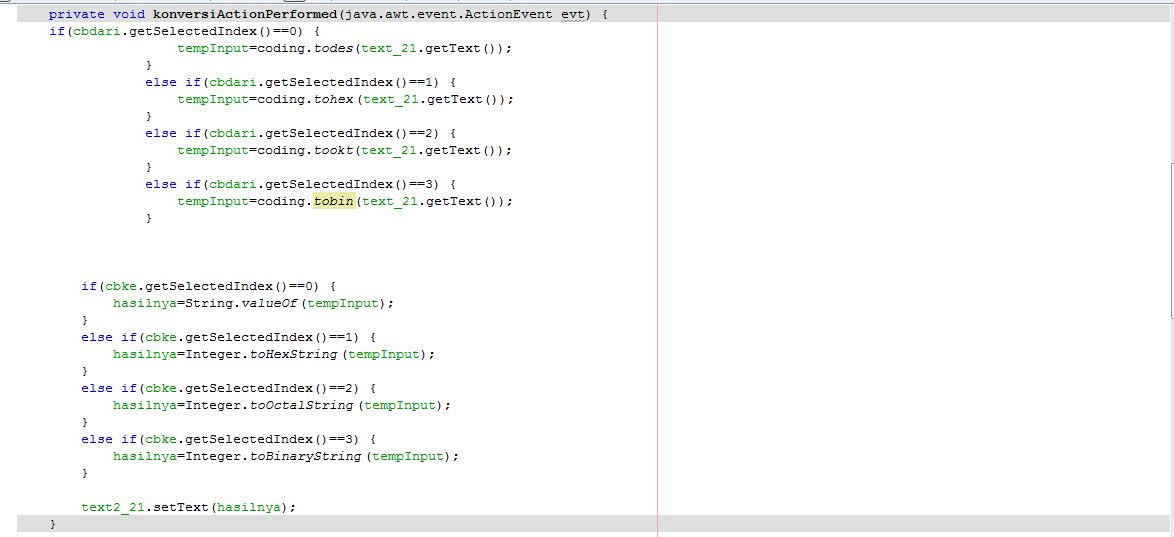
8. lalu masukan semua coddingnya !
9. Selanjutnya kita bikin java class, akan muncul gambar seperti berikut. Klik kanan pada <default package> - new – java class, kemudian muncul gambar seperti berikut.
10. Masukan class name new java class sesuai yang anda inginkan , bila sudah lalu klik finish
11. lalu masukan kodingnya untuk menyambungkan ke koding pertama agar bisa jalan saat di run , inilah kodingnya
12. Kemudian klik run lalu akan muncul tampilan aplikasi konversi suhu, lalu isikan jumlah nilai.Lalu klik hasil. Maka aplikasi konverter bilangan selesai dibuat.
Sabtu, 08 September 2012
LINGKARAN
NASKAH,FLOWCHART DAN CODE LINGKARAN
1.Naskah
Diketahui =
- Jari – Jari
Diketahui Rumus =
-
Luas = π * r²
Ditanya = Luas ?
2.Flowchart
3.Pseudocode
Mulai
program {
Deklarasi r;
Deklarasi π;
Deklarasi L;
Inisiasi r = 23;
Inisiasi π = 3.14;
Inisiasi dan eksekusi luas = L = π * r²
Cetak L;
Akhir program }
TUTORIAL LINGKARAN
1.Buka Program NeatBeans , Dan ini tampilan awalnya!
3. Isi Project Name sesuai keinginan Anda => klik Finish
4. Klik Kanan pada source packages => New => JFrame Form => Isi Class Name => Klik Finish
6. Ini adalah JFrame Luas Lingkaran yang sudah selesai di desain
7. Lalu Masukkan kodingnya!
8. Langkah terakhir Run(Shift+F6) atau Klik kanan pada Jframe => Run
Dan inilah hasil akhirnya.
KONVERSI SUHU
Tutorial
Konversi Suhu Pada Java
1. Buka aplikasi netbeans, kemudian akan muncul
tampilan seperti ini.
.
2. Kemudian klik new project, seperti gambar
dibawah ini.
3. Setelah itu akan muncul gambar berikut ini ,
lalu klik next
4. Isi project nama sesuai keinginan anda, bila
sudah lalu klik finish.
5. Lalu akan muncul gambar seperti berikut. Klik
kanan pada <default package> - new –
Jframe Form, kemudian muncul gambar seperti berikut.
6. Isi class name sesuai keinginan anda. Lalu klik
finish
7. Untuk membuat suatu desain aplikasi konversi
suhu. Menggunakan content sebagai berikut.Maka untuk table klik
properties – text –
isikan nama “celcius,
reamur, fahrenheit, kelvin”,
kemudian klik code –
variable name – kosongkan nama. Lalu untuk text
filed klik properties -
text – hapus nama , klik code –
variable name – isikan nama “txtcelcius,
txtfahrenheit, txtreamur, dan txtkelvin”. Untuk button klik
properties – text –
isikan nama “celcius,
reamur, fahrenheit, kelvin”,
klik code – variable name –
kosongkan nama.
8. lalu masukan semua coddingnya !
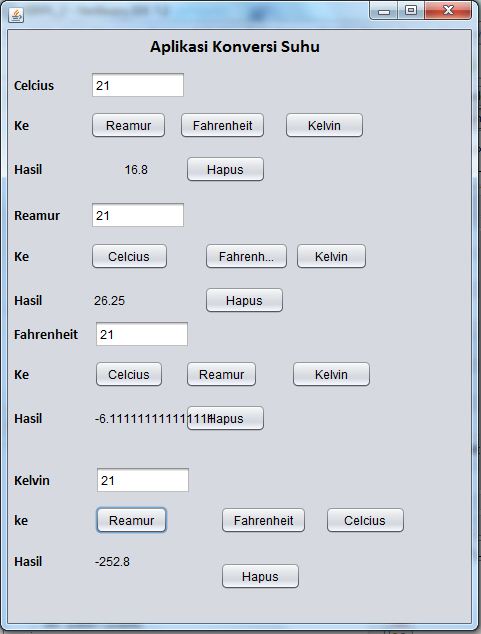
9. Kemudian klik run lalu akan muncul tampilan aplikasi konversi
suhu, lalu isikan jumlah nilai.Lalu klik
hasil. Maka aplikasi konversi suhu selesai dibuat.
Langganan:
Postingan (Atom)